在计算机软硬件开发领域,将Qt、Visual Studio (VS) 与C++三者结合,是开发跨平台、功能丰富且性能优异的桌面应用程序的经典组合。本文将为你详细解析如何利用这套‘黄金组合’,从零开始打造一款简单有趣的电脑版软件,并深入相关软硬件开发原理。
第一部分:开发环境搭建与项目创建
1. 工具集准备
* Visual Studio:建议安装最新社区版,它免费且功能强大。在安装时,务必勾选“使用C++的桌面开发”工作负载。
- Qt:从Qt官网下载安装程序。选择与你的VS版本匹配的Qt版本(例如,MSVC 2019 64-bit)。安装时,建议勾选Qt Creator,它虽非必需,但有助于理解Qt项目结构。
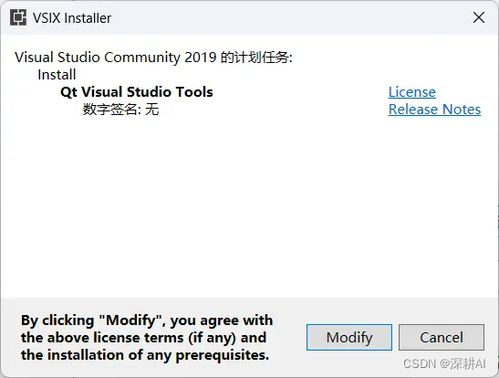
- Qt Visual Studio Tools:这是连接VS与Qt的关键插件。在VS中,通过“扩展”->“管理扩展”在线搜索并安装“Qt Visual Studio Tools”。安装后重启VS,在菜单栏会出现“Qt VS Tools”。
2. 创建第一个Qt项目
在VS中,通过“Qt VS Tools”->“Create New Project”选择“Qt Widgets Application”。项目创建后,VS会自动配置好Qt环境,包括头文件路径、库链接等。你得到的是一个包含主窗口(MainWindow)的基础GUI程序框架。
第二部分:设计一个简单有趣的软件概念
为避免复杂化,我们以开发一个 “硬件状态监视器” 为例。它界面有趣,能显示CPU使用率、内存占用等系统信息,并结合简单的动画或图表,让监控过程不再枯燥。
核心特点:
1. 简单:核心功能明确,只显示关键硬件数据。
2. 有趣:用Qt的图形视图框架,将数据用动态进度条、仪表盘或卡通形象(如一个随着CPU负载增高而“发热脸红”的机器人图标)来可视化。
3. 软硬件结合:通过C++代码调用操作系统API(如Windows的PDH或WMI)获取底层硬件数据。
第三部分:分步开发详解
1. 构建用户界面 (使用Qt Designer)
在VS解决方案资源管理器中,双击.ui文件即可在集成的Qt Designer中打开。通过拖拽方式设计界面:
- 添加标签(QLabel)显示标题,如“CPU状态:”。
- 添加进度条(QProgressBar)或自定义的Qt图形项(QGraphicsItem)来动态显示使用率。
* 添加一个定时器按钮,控制数据刷新。
Qt的“信号与槽”机制是事件处理的核心。例如,将按钮的clicked()信号连接到一个自定义的updateData()槽函数。
2. 编写C++业务逻辑
* 硬件数据获取:在MainWindow类中(对应mainwindow.cpp),编写获取系统信息的函数。在Windows下,可以使用<windows.h>和<pdh.h>等头文件。例如,通过PHD(性能数据助手)API查询\\Processor(<em>Total)\\% Processor Time计数器来获取CPU总使用率。
`cpp
// 示例代码片段(需包含PDH库并处理错误)
PDHHQUERY cpuQuery;
PDHHCOUNTER cpuTotal;
PdhOpenQuery(NULL, NULL, &cpuQuery);
PdhAddCounter(cpuQuery, L"\\Processor(Total)\\% Processor Time", NULL, &cpuTotal);
PdhCollectQueryData(cpuQuery);
// ... 获取并处理计数器值
`
* 数据处理与界面更新:将获取到的原始数据(如百分比)进行处理,然后更新UI控件的属性。例如:
`cpp
// 假设ui是自动生成的界面对象,cpuProgressBar是一个进度条
double cpuUsage = fetchCpuUsage(); // 自定义获取函数
ui->cpuProgressBar->setValue(static_cast
// 可以添加趣味逻辑:如果使用率>80%,改变进度条颜色或触发一个动画
if(cpuUsage > 80.0) {
ui->cpuProgressBar->setStyleSheet("QProgressBar::chunk { background-color: red; }");
// 这里可以触发一个QPropertyAnimation,让某个图标抖动
}
`
- 定时刷新:使用QTimer设置一个定时器,每隔1秒自动调用
updateData()槽,实现数据的实时更新。
3. 调试与编译
在VS中,你可以像调试普通C++项目一样设置断点、单步执行。确保在项目属性(通过Qt VS Tools设置)中,Qt的版本和模块(如core, gui, widgets)已正确链接。编译生成的可执行文件(.exe)可能需要Qt的运行时DLL(如Qt5Core.dll)。可以使用windeployqt工具(随Qt安装)自动拷贝这些依赖到输出目录。
第四部分:进阶与软硬件开发思维
- 跨平台考虑:Qt的强大之处在于跨平台。获取硬件数据的部分需要为不同操作系统(如Linux/macOS)编写适配代码。可以使用条件编译(
#ifdef _WIN32)来隔离平台相关代码。 - 性能与优化:对于频繁的UI更新,确保在正确的线程(主UI线程)中操作GUI,避免阻塞。复杂计算可考虑放入工作线程。
- 硬件交互扩展:这不仅是“监控”软件。你可以利用C++和Qt探索更多:
- 通过串口(QSerialPort)或网络(QTcpSocket)与外部硬件(如Arduino、树莓派)通信,开发控制类软件。
- 利用OpenGL(Qt OpenGL模块)进行3D图形渲染,可视化硬件结构或数据流。
- 调用系统API控制硬件,如调节屏幕亮度、风扇速度(需权限和特定驱动支持)。
###
通过Qt提供的高效GUI框架、Visual Studio提供的强大IDE和调试环境,以及C++提供的系统级控制能力,开发者可以游刃有余地穿梭于软件逻辑与硬件资源之间。从“硬件状态监视器”这样一个小而有趣的起点出发,你能在实践中深刻理解桌面应用程序的开发流程、事件驱动模型、跨平台编程思想以及软硬件交互的基本原理。这不仅是完成一个软件,更是开启计算机软硬件开发大门的一把钥匙。