对于希望在苹果电脑(macOS系统)上进行Java软硬件开发的开发者来说,配置一个高效、稳定的开发环境是首要任务。苹果电脑以其优秀的硬件性能和基于Unix的macOS系统,为Java开发提供了良好的平台。本文将详细介绍从Java运行环境安装到集成开发环境(IDE)配置的完整流程,帮助您快速搭建Java开发工具链。
第一步:检查与安装Java开发工具包(JDK)
- 检查现有Java版本:
- 打开“终端”应用程序(可在“应用程序”>“实用工具”中找到)。
- 输入命令
java -version并回车。如果系统已安装Java,将显示版本信息。macOS可能预装了较旧的Java运行时环境(JRE),但对于开发,我们需要完整的JDK。
- 安装最新版JDK:
- 推荐方式:使用Homebrew(包管理器)
- 如果您尚未安装Homebrew,可在终端中运行安装脚本:
/bin/bash -c "$(curl -fsSL https://raw.githubusercontent.com/Homebrew/install/HEAD/install.sh)"
- 安装完成后,使用命令
brew install --cask temurin来安装由Eclipse基金会维护的Adoptium Temurin JDK(一个流行的开源发行版)。或者,您也可以使用brew install openjdk。
- 备选方式:手动下载安装
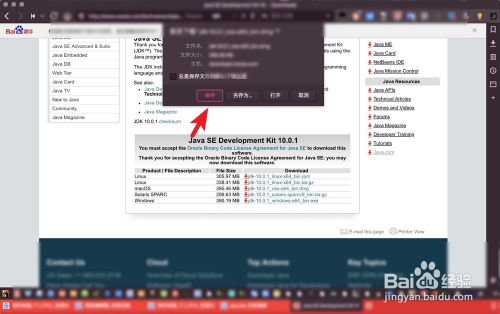
- 访问Oracle官网或Adoptium网站,下载适用于macOS的JDK安装包(.dmg文件)。
- 打开下载的.dmg文件,按照图形界面提示完成安装。
- 验证JDK安装:
- 安装后,重启终端,再次运行
java -version和javac -version。后者应显示编译器版本,确认JDK(而不仅仅是JRE)安装成功。
第二步:配置环境变量(可选但推荐)
为了在终端中任何位置都能方便地使用Java命令,建议设置 JAVA_HOME 环境变量。
1. 确定JDK安装路径。对于通过Homebrew安装的Temurin,路径通常类似于 /Library/Java/JavaVirtualMachines/temurin-17.jdk/Contents/Home。您可以使用命令 /usr/libexec/java<em>home 来快速查看当前系统使用的Java主目录。
2. 编辑Shell配置文件。如果您使用的是默认的zsh shell(macOS Catalina及以后版本),配置文件是 ~/.zshrc。使用文本编辑器(如 nano)打开它:nano ~/.zshrc。
3. 在文件末尾添加一行(请根据实际路径修改):
`bash
export JAVAHOME=/usr/libexec/java<em>home
export PATH=$JAVAHOME/bin:$PATH
`
- 保存文件(在nano中按
Ctrl+O,然后回车,再按Ctrl+X退出)。 - 使配置生效:在终端运行
source ~/.zshrc。然后可以通过echo $JAVA_HOME验证是否设置成功。
第三步:选择与安装集成开发环境(IDE)
一个强大的IDE能极大提升开发效率。以下是macOS上主流的Java IDE选择:
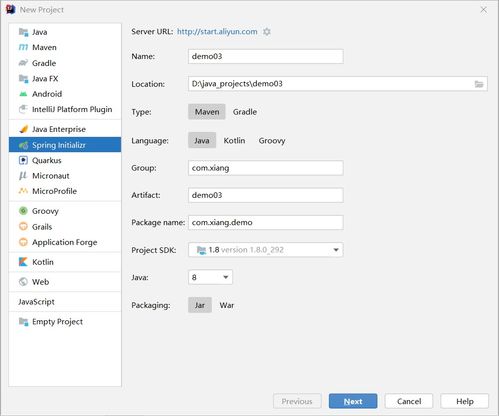
- IntelliJ IDEA:
- 简介:由JetBrains开发,功能强大,智能代码辅助和重构工具尤其出色,是当前非常流行的选择。有免费的Community版和付费的Ultimate版。
- 安装:访问JetBrains官网下载.dmg安装包,拖拽到“应用程序”文件夹即可。
- Eclipse:
- 简介:历史悠久的开源IDE,插件生态系统庞大,非常适合Java企业级开发和各种插件扩展。
- 安装:访问Eclipse官网下载macOS版本(通常为.tar.gz压缩包),解压后将Eclipse.app拖入“应用程序”文件夹。
- Visual Studio Code:
- 简介:轻量级但功能强大的代码编辑器,通过安装“Extension Pack for Java”等插件,可以变身为高效的Java开发环境,适合喜欢轻量、模块化工具的开发者。
- 安装:从微软官网下载安装包,安装简单快捷。
第四步:构建工具与管理依赖
现代Java项目通常使用构建工具来管理项目结构、依赖和构建流程。
- Apache Maven:
- 使用Homebrew安装:
brew install maven。
- 安装后,在终端运行
mvn -v验证。
- Gradle:
- 使用Homebrew安装:
brew install gradle。
第五步:版本控制工具
Git是必备的版本控制系统。macOS可能已预装,可通过 git --version 检查。如需安装或更新,同样可使用Homebrew:brew install git。
针对硬件开发的额外考量
如果您进行的Java开发涉及硬件交互(例如通过串口、USB或网络与硬件设备通信),则可能需要:
- 安装特定驱动:确保您的硬件设备(如Arduino、传感器模块等)在macOS上有可用的驱动程序。
- 使用专用库:在Java项目中引入处理硬件通信的库,例如:
- RXTX 或 jSerialComm:用于串口通信。
- usb4java:用于USB设备访问。
- 这些库通常可以通过Maven或Gradle依赖项直接添加到项目中。
- 权限配置:在macOS上访问串口等硬件端口可能需要特定的用户权限或配置。
###
在苹果电脑上搭建Java开发环境是一个直接的过程。核心步骤包括:通过Homebrew或官网安装合适的JDK;根据个人喜好选择并安装IntelliJ IDEA、Eclipse或VS Code等IDE;利用Homebrew安装Maven/Gradle等构建工具。对于硬件相关开发,额外关注硬件驱动和专用通信库的集成即可。完成这些配置后,您的Mac就已经准备好成为一个高效的Java软硬件开发工作站了。